

在AI圖像編輯的領域中,一款名為Flux.1 Kontext的工具憑藉「免費開源」「操作簡單」「效果精準」的特點,成為了修圖愛好者與創作者的新寵。它不僅能滿足日常修圖需求,還能實現賽博商拍、風格化創作等多種場景,堪稱「AI圖片之王」。接下來,我們將從工具認識、安裝步驟到功能實戰,一步步帶你掌握這款神器。
第一章:認識 Flux.1 Kontext——AI修圖的黑馬工具
Flux.1 Kontext 是一款強大的AI圖像編輯模型,具備三大核心優勢:
- 功能全面:涵蓋日常修圖(換髮型、換背景等)、賽博商拍(產品提取、模特合成)、各種創意玩法(風格轉換、多圖拼接)。
- 版本靈活:提供 Dev(免費開源版)、Max、PRO 三個版本,本次教學聚焦Dev版,可在個人電腦本地安裝運行。
- 配置友好:建議顯存16G+,若電腦配置不足,也可使用線上版,操作邏輯與本地版完全一致。
第二章:手把手本地安裝 ComfyUI 與 Flux.1 Kontext
Flux.1 Kontext 需搭配ComfyUI(可視化操作介面)使用,以下是詳細安裝步驟:
步驟1:安裝 ComfyUI
前往 ComfyUI 官網,選擇對應的操作系統(如 Windows),像安裝普通軟體一樣逐步下載、安裝即可,過程簡單便捷。
步驟2:導入 Flux 官方工作流
打開 ComfyUI 後,點選「workflow(工作流)」,瀏覽模板列表,找到「Flux」分類,選擇Flux Kontext Dev[Grouped](功能完整,適合新手)。
步驟3:安裝缺失模型
首次使用時,系統會提示「缺少模型」,此時只需按照引導逐一点擊下載即可。若下載速度較慢,也可在 ComfyUI 文檔頁面找到模型下載鏈接,手動下載後放入對應文件夾。

第三章:核心功能實戰——一句話搞定多種修圖需求
Flux.1 Kontext 最強大的特點是「一句提示詞即可實現精準修圖」,以下是幾個典型場景的應用示例:
場景1:局部元素替換
上傳一張人物圖後,只需輸入簡單提示詞,就能實現多個局部的修改:
- 「把髮型換成金色卷髮」→ 人物髮型瞬間變更;
- 「把衣服換成深V羊毛衫」→ 服裝風格煥然一新;
- 「把背景換成霍格沃茨」→ 場景秒切魔法世界;
- 「把時間換成黃昏,把天氣換成下雪」→ 光影與天氣效果同步更新。
在這一過程中,人物的整體形象與比例能始終保持一致。


場景2:元素的增加與刪除
- 增加元素:給下棋的人物圖輸入「add 魔術帽」,AI會自動為人物添加一頂風格匹配的魔術帽;
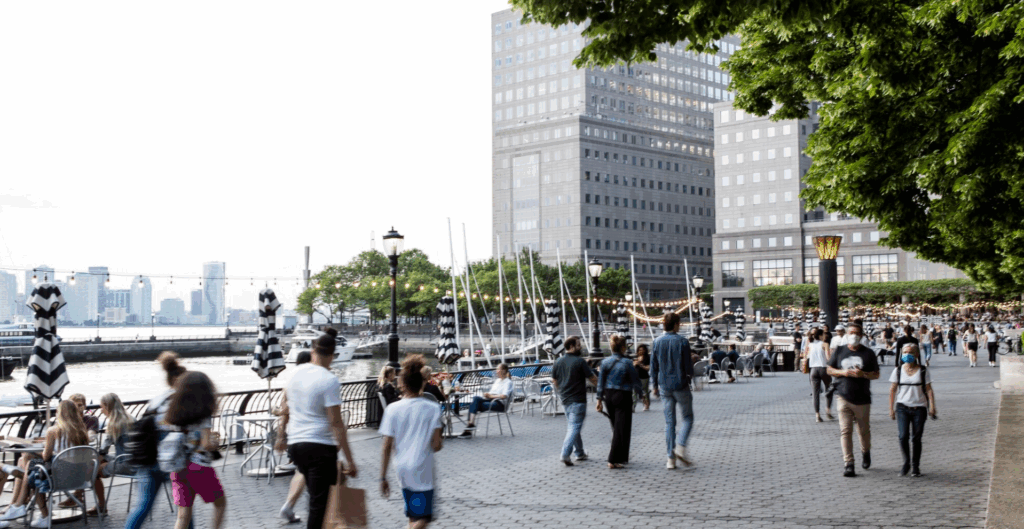
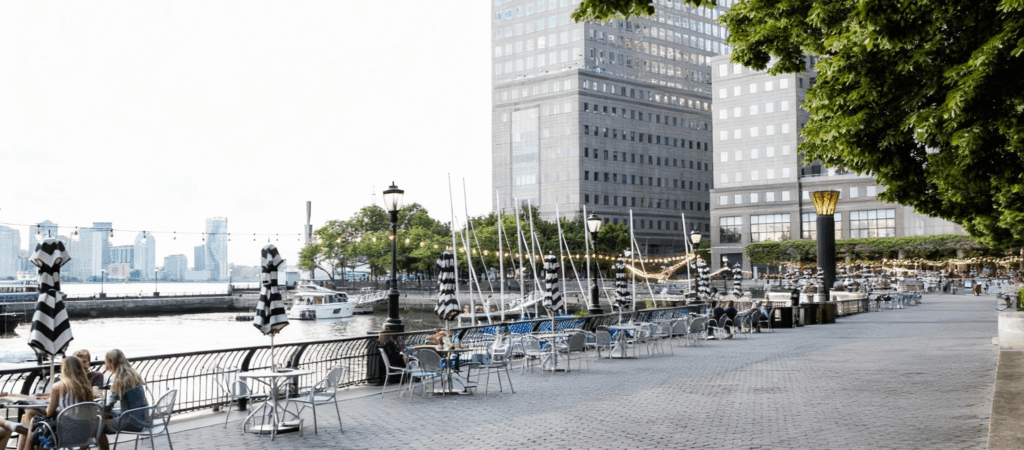
- 刪除元素:針對擁擠的風景照,輸入「remove 人群」,即可智能清除畫面中的路人,讓風景更乾淨。
場景3:人物與物品的一致性保持
- 人物一致性:上傳一張人物自拍,提示詞「他在咖啡廳喝咖啡」「他在客廳彈吉他」,AI生成的圖片中,人物的容貌、穿搭風格能高度統一;


- 物品一致性:上傳手機的實拍圖,提示詞「提取產品,放在自然白光背景下,正面視角」,AI會生成專業的商品展示圖;若再上傳模特圖,並提示「一個女人坐在公園的長椅上,用她的手機拍下一張自拍」,就能實現產品與人物的自然融合。
場景4:風格一致性保持
- 導入一張諾貝爾獎風格的肖像畫,提示詞「使用這種風格,生成一幅哈利·波特的畫像」,AI會輸出同風格的新肖像;
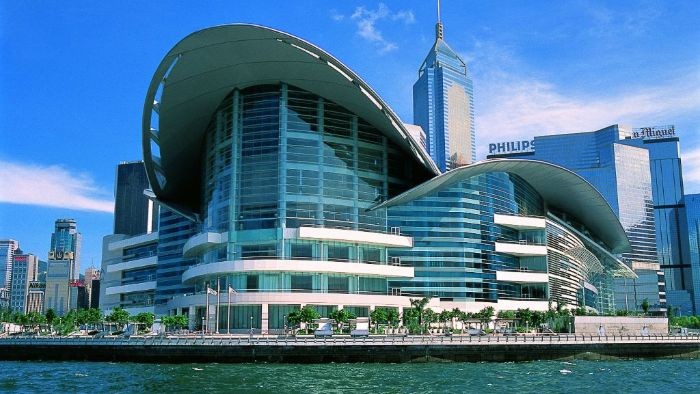
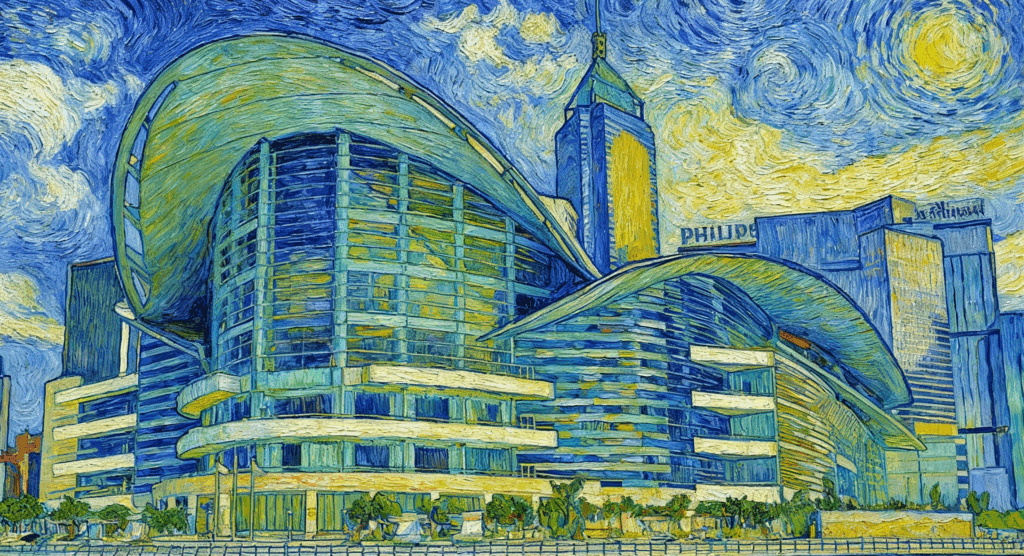
- 上傳一棟建築的圖片,提示詞「轉換成梵高風格」,即可將建築圖化身為印象派油畫。
第四章:進階技巧——多圖參考與迭代編輯
掌握基礎功能後,這些進階技巧能讓你的創作更具深度:
多圖參考
- 人物多圖參考:上傳兩個人物圖,提示詞「這兩個角色身處槍林彈雨的戰場上,保持這兩個角色的人物比例」,AI會生成兩人在戰場協同作戰的合成圖;
- 多圖拼接調整:上傳三個人物圖,可通過調整「圖片拼接方向(上下左右)」,生成多人同框且站位合理的畫面。
迭代編輯
在一張生成圖的基礎上,可進一步優化:
- 先生成一張人物自拍圖,再提示「把背景換成熱氣球節」,並連接新的工作流節點,實現多輪細節優化;
- 設置「不同分支節點」,讓同一張圖同時嘗試「更換背景」「轉換風格」「添加元素」等多種修改方向,擴展創作可能性。
結語
Flux.1 Kontext 作為免費開源的AI修圖工具,打破了「專業修圖需復雜操作」的門檻。無論你是想簡單P圖的普通用戶,還是追求風格化商拍的創作者,只要掌握「提示詞邏輯」,就能讓它成為你的創作利器。快來試試這款「一句話就能P圖」的神器,開啟你的AI修圖新體驗吧!